Mapa
El modulo de mapa permite visualizar la ubicación de los vehículos en tiempo real, así como información relevante sobre cada uno de ellos.
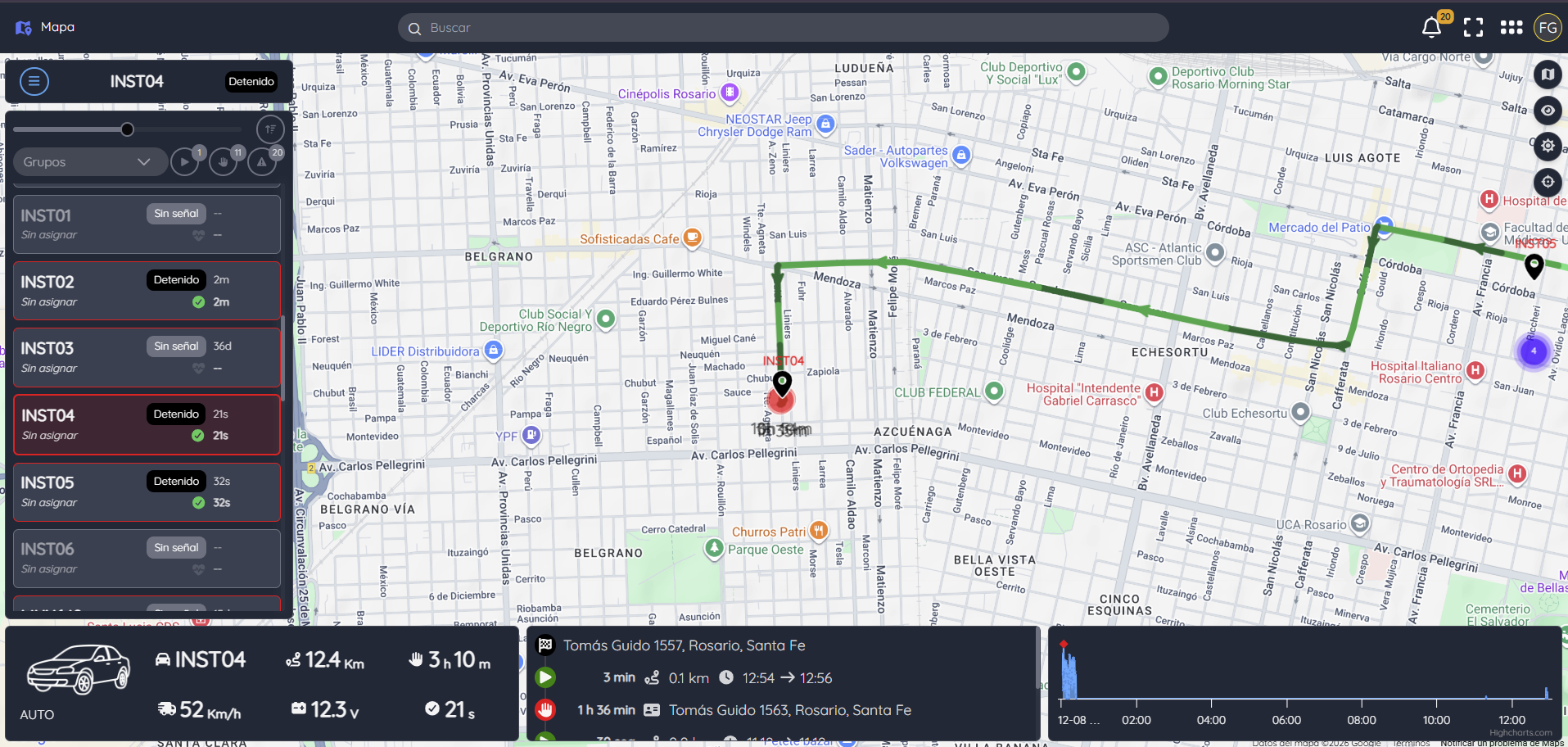
Características Principales
- Visualización en tiempo real de la ubicación de los vehículos.
- Información detallada sobre cada vehículo al seleccionarlo en el mapa.
- Filtros para mostrar u ocultar vehículos según su estado (activo, inactivo, etc.).
Funcionalidades
Listado de Vehículos
La sección superior indica el vehículo seleccionado y su estado actual.
Acciones que se pueden realizar sobre el listado.
| Acción | Descripción |
|---|---|
| Tiempo | filtra el recorrido del vehiculo seleccionado según el tiempo de reporte. |
| Orden | permite reordenar el listado, por estado, patente, grupo. |
| Grupos | filtra el listado por grupos de vehículos. |
| Estado | filtra el listado según estado movimiento, detenido y/o sin señal. |
La tarjeta de cada vehículo muestra el estado actual y valores representativos del mismo, como ser: velocidad, tiempo de detencion, ultimo registro recibido según corresponda.
Adicionalmente, haciendo clic derecho sobre una tarjeta de vehículo, se despliega un menú contextual con las siguientes opciones:
Seguir Vehículo: en la medida que el vehiculo se mueve el mapa se ajusta para mantener el recorrido en pantalla.
Dejar de Seguir Vehículo: detiene el seguimiento automático del vehículo en el mapa.
Centrar en Posición Actual: centra el mapa en la posición actual del vehículo.
NOTA
Para resoluciones de pantalla chicas o moviles, se recomienda ocultar el listado de vehículos para mejorar la visualización del mapa.
el ícono de listado permite ocultar o mostrar el listado de vehículos.
Detalle del Vehículo
Para ver mas información de un vehiculo, seleccionarlo con 1 (un) clic en el listado o mapa. De esta manera las tarjetas que se encuentran en la parte inferior del mapa se actualizan con datos de detalle del vehículo seleccionado. La información que se muestra es la siguiente:
| Tablero | Descripción |
|---|---|
| Indicadores | Información relevante sobre el estado del vehículo, como ser velocidad maxima, velocidad actual, kilometros recorridos, tiempo de detención, tensión de bateria, etc. (*) |
| Timeline | Cuadro con indicacion de los tramos de marcha y parada. Se informa velocidad, tiempo, y direccion. |
| Perfil de Velocidad | gráfico de velocidad en el periodo de tiempo observado. Permite acciones de zoom sobre el gráfico y al desplazarse sobre el mismo se indica la posicion sobre el recorrido en el mapa. |

NOTA
(*) Los indicadores se corresponden con el tiempo seleccionado para visualizar el recorrido del vehículo y pueden variar según el tipo de vehículo y los dispositivos instalados en el mismo.
Controles del Mapa
El mapa cuenta con varios controles para mejorar la experiencia de usuario:
Mapa / Satelite: Permite cambiar entre diferentes tipos de vista del mapa, como ser: mapa estándar o satelital.
Ver / Ocultar Etiquetas: Muestra u oculta las etiquetas del mapa, como ser nombres de calles, lugares, etc.
Oscuro / Claro: Tema oscuro o claro para la visualización del mapa.
Ver / Ocultar Geocercas: Muestra u oculta las geocercas definidas en la configuración.location-crosshairs
Zoom: Permite acercar o alejar la vista del mapa, los controles son los mismos de Google Maps, utilizar el mouse o teclado.
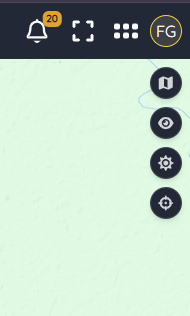
A su vez hay acciones adicionales disponibles sobre el recorrido del vehículo:
- Hover: al posicionar el cursor sobre el vehiculo (último registro) se muestra una etiqueta con información relevante del punto, como ser: direccion, velocidad, hora y fecha del registro.
- Clic: de igual manera, al hacer clic sobre el recorrido del vehículo en el mapa se muestra un panel con información detallada del segmento seleccionado.
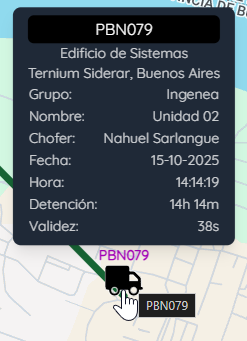
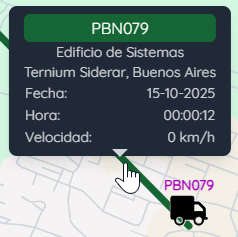
Selección de Vehículo
La selección de un vehículo que permite visualizar la información de detalle se puede realizar: haciendo clic sobre el vehículo en el listado de vehículos o bien sobre el pin en el mapa.
Semaforo de velocidad
El recorrido del vehículo se visualiza en el mapa con gradiente de colores que permiten identificar la velocidad del mismo en cada tramo del recorrido. Para ver la velicidad de cada tramo, posicionar el cursor sobre el mismo y hacer clic para ver la velocidad en km/h.
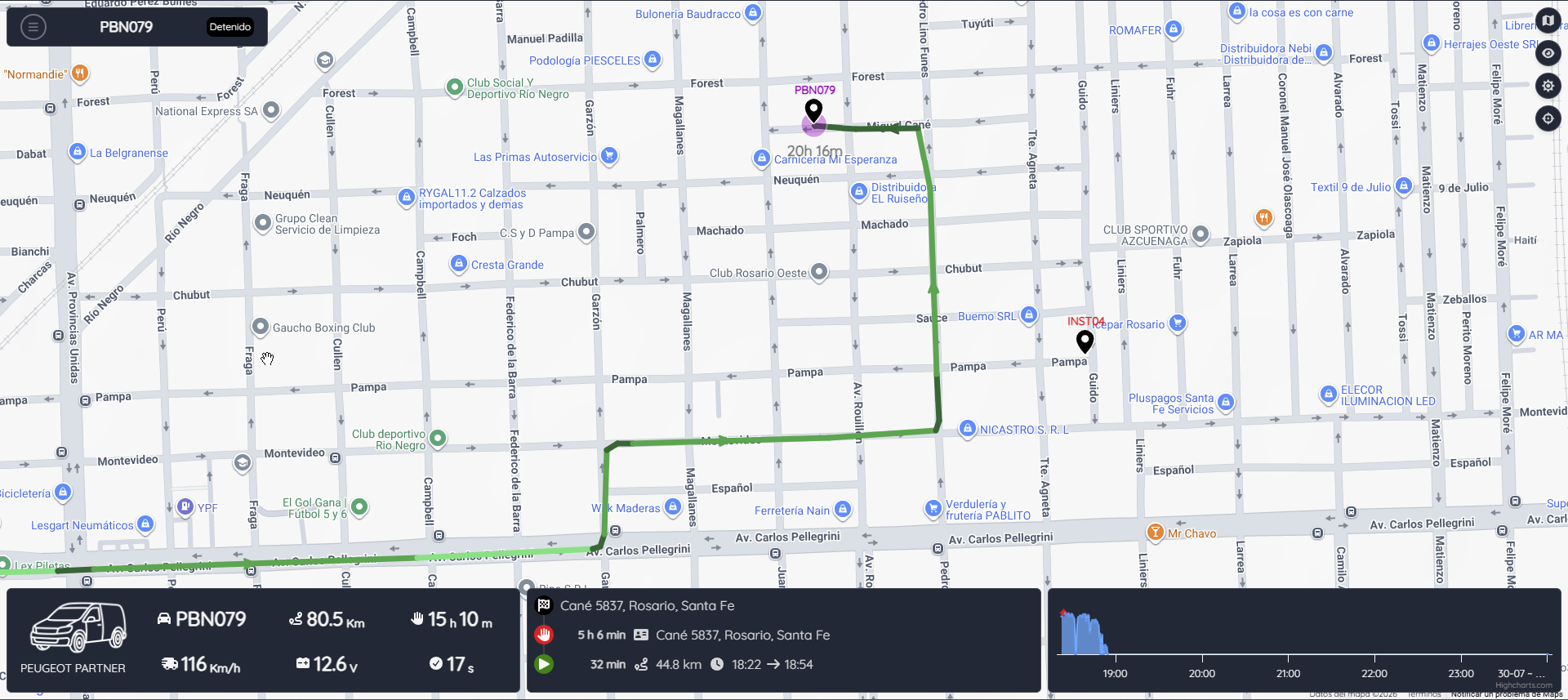
Además, en la parte inferior del mapa hay un gráfico de velocidad que destaca el valor máximo alcanzado por el vehículo en el periodo de tiempo seleccionado. Al posicionar el cursor sobre el gráfico se indica la posición del vehículo en el mapa.
Búsqueda de Vehículos
El header del módulo de mapa cuenta con un buscador que permite filtrar los vehículos por patente. Al escribir en el listado de vehículos se muestran los resultados que coinciden con la búsqueda.
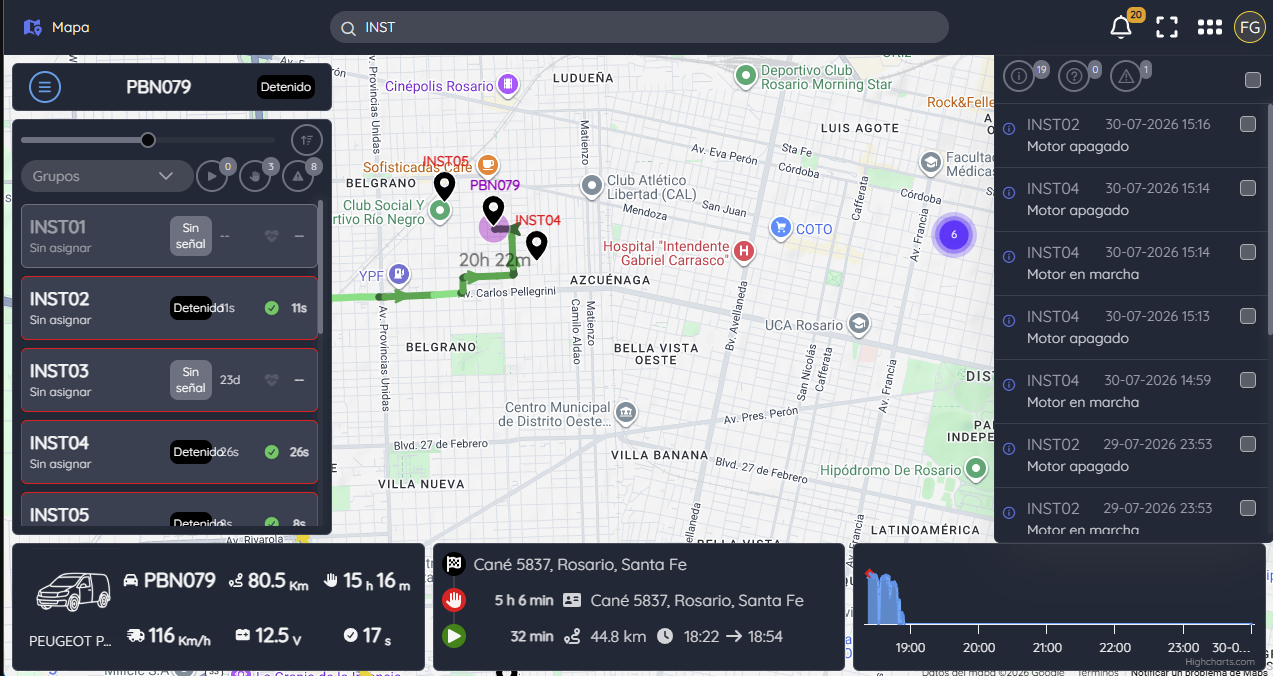
De igual forma esta búsqueda se aplica al listado de alertas de cada vehículo, permitiendo filtrar las alertas por patente.