Reportes
Este módulo permite generar reportes de los datos históricos con la actividad de sus activos.
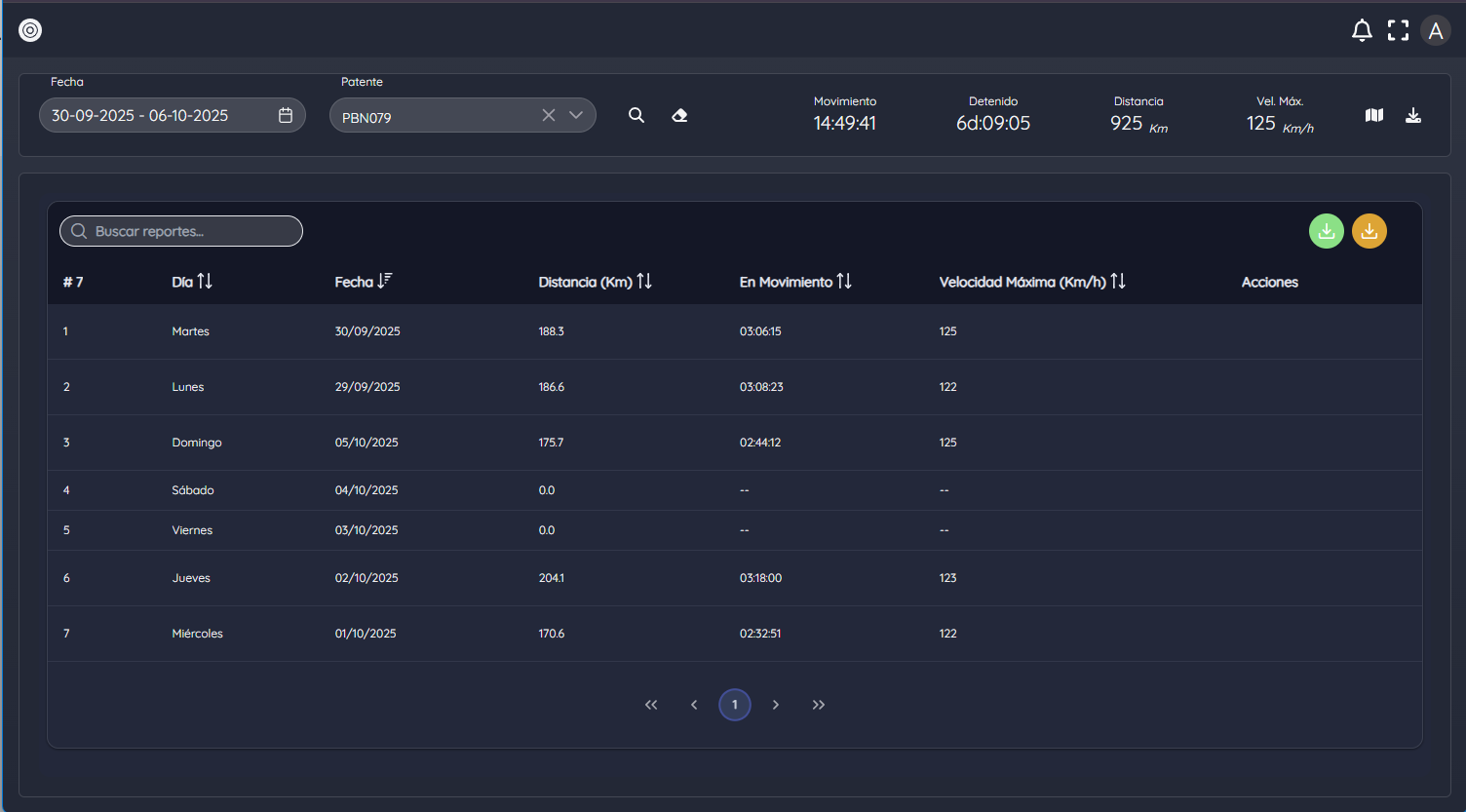
Generación de Reportes
¿ Cómo generar un reporte ?
- Navega a la sección de "Reportes" en el menú principal.
- Selecciona el rango de tiempo.
- Elige el o los vehículos (activos) que se desea incluir en el reporte.
- Haz clic en el botón "Obtener Reporte".

Una vez generado el reporte, a la derecha se muestra un resumen de datos acumulados del o los vehículos seleccionados en el rango de tiempo indicado y debajo una tabla con los datos diarios.
Resultados
Datos Acumulados
Se presentan los siguientes datos / opciones:
- Movimiento
- Parada
- Distancia recorrida
- Velocidad máxima
- Acciones:
Tabla Diaria: muestra la tabla diaria del vehículo en el periodo seleccionado.
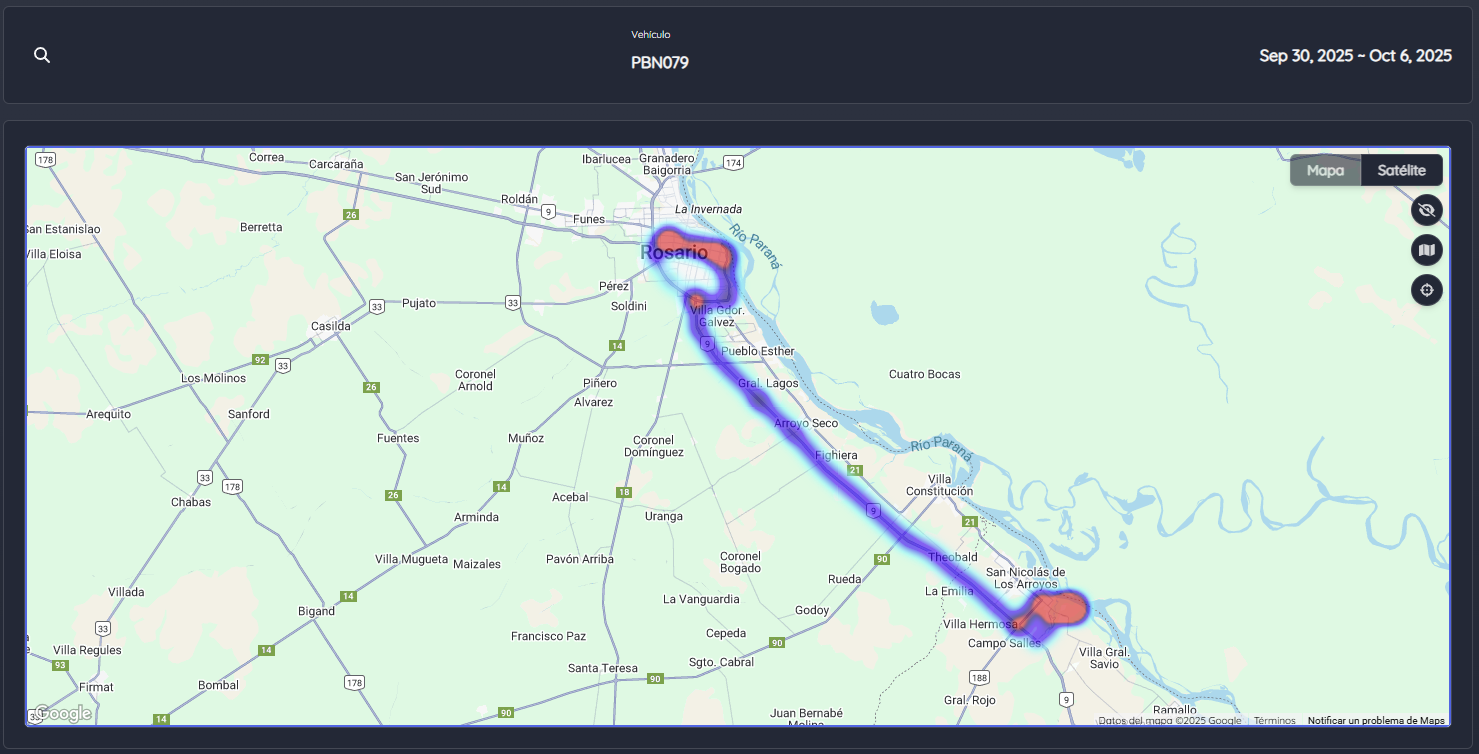
Mapa de Calor: muestra el mapa de calor del vehículo en el periodo seleccionado.
Exportar: abre un cuadro de diálogo con las opciones de exportación, formato XLS

Datos Diarios
Los datos diarios del reporte se muestran como tabla, indicando:
- Vehículo
- Día
- Fecha
- Distancia recorrida
- Tiempo de uso
- Velocidad máxima
- Acciones detalle:
Ver Mapa
Ver Timeline
Exportar
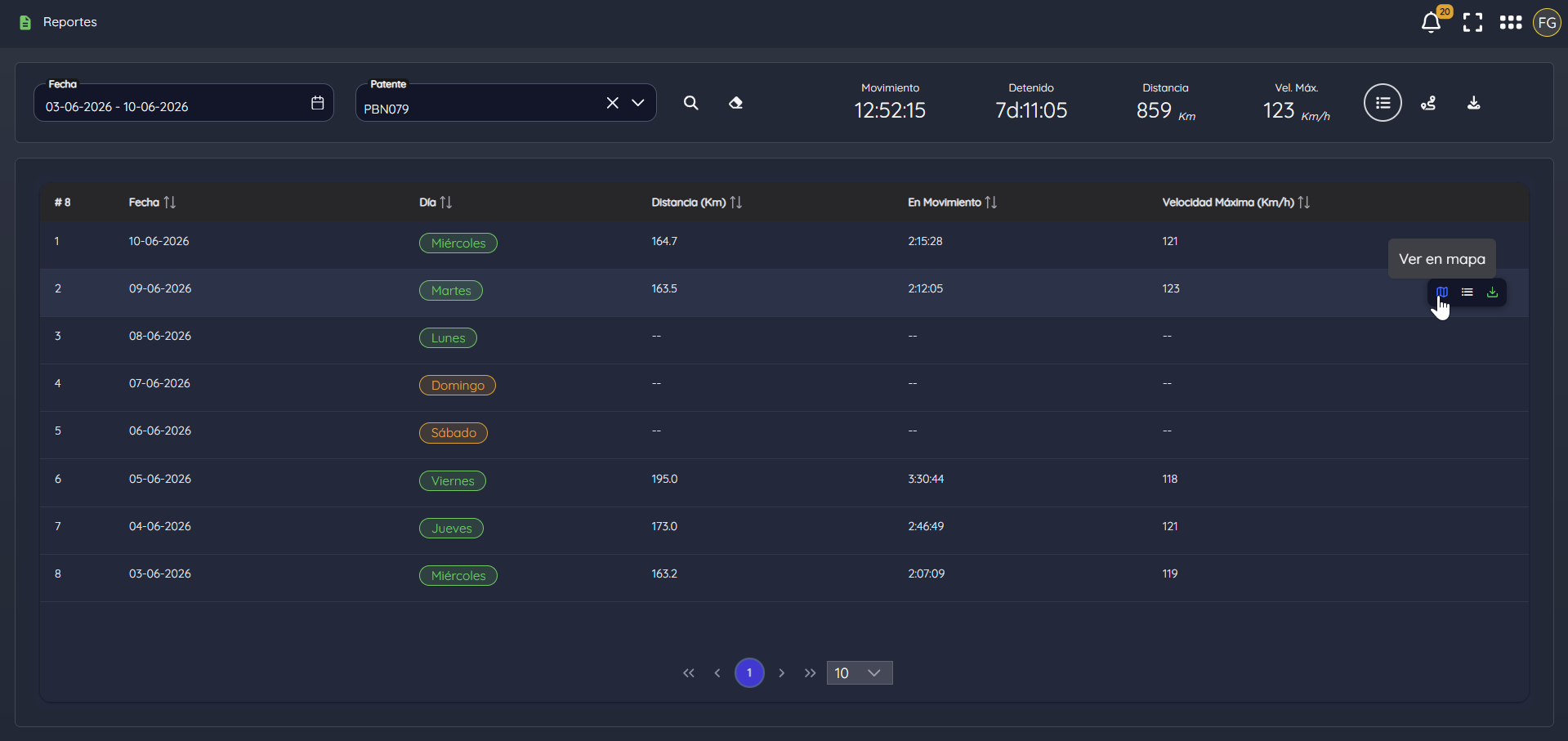
Recorrido por día
La vista de mapa muestra el recorrido del vehículo en el día seleccionado, indicando información relevante a la actividad del día.
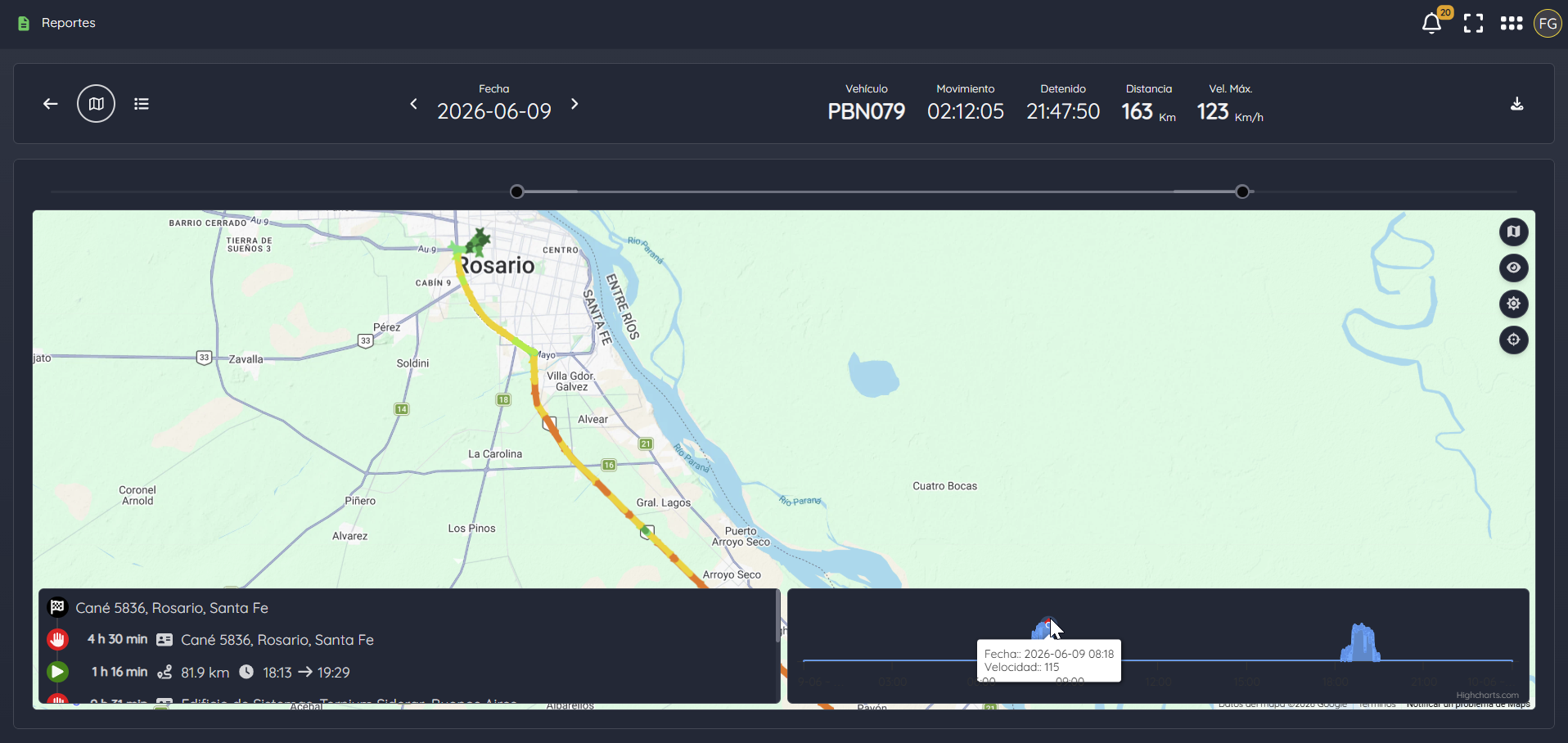
En la cabecera de la vista se muestra un resumen con los datos acumulados del dia seleccionado y acciones para mejorar la experiencia de visualización, como ser:
- En el extremo izquierdo se tiene las acciones para retornar a vista de reporte o bien intercambiar la vista del día en cuestion por el mapa o timeline.
- En el extremo derecho se tiene las acciones para exportar los datos del dia.
- Entre la informacion del día, se tienen las acciones y que permiten la navegación hacia el dia anterior y posterior del reporte.
- Arriba del mapa cuenta con un slider que permite ajustar el rango de tiempo del recorrido que se visualiza en el mapa.
- Debajo del mapa se tiene la indicacion de marcha y paradas del recorrido, y su perfil de velocidad.
Timeline por día
Esta vista muestra un resumen temporal/gráfico del recorrido del vehículo en el dia seleccionado, indicando las paradas y movimientos realizados con sus respectivos tiempos, velocidades y direcciones.
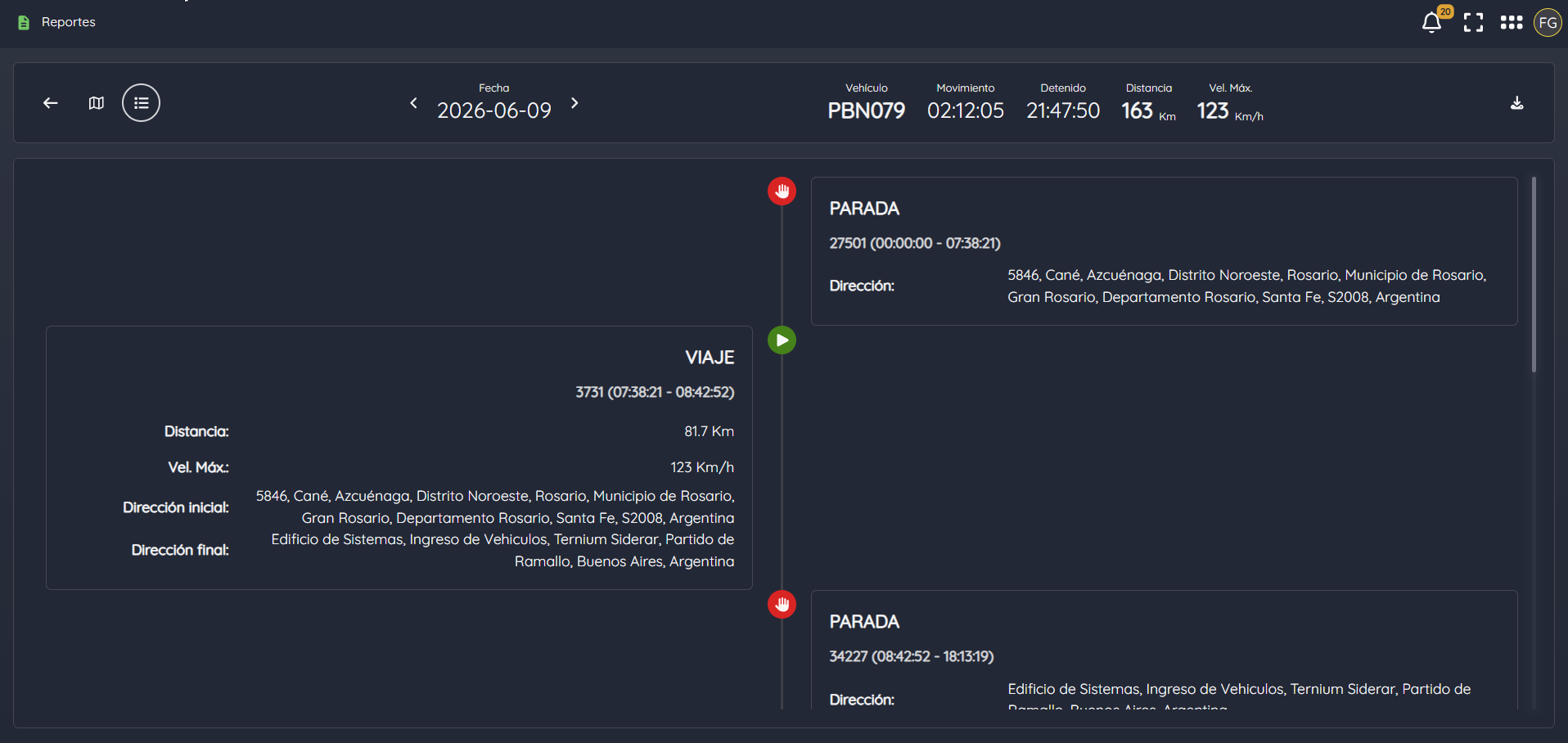
Exportación Diaria
Descarga una planilla XLSX con los datos detallados del dia seleccionado.
TIPs
- No se pueden generar reportes del dia en curso
- Se recomienda no generar reportes con rangos de tiempo amplios (más de 1 mes), ya que puede afectar el rendimiento de la aplicación.
Mapa de Calor
El mapa de calor muestra la densidad de puntos del vehículo en el periodo seleccionado, permitiendo identificar las zonas con mayor actividad.
Características del Mapa de Calor
- Visualización por densidad de puntos
- Identificación de zonas de mayor actividad
- Filtrado por rango temporal
Exportar Listado
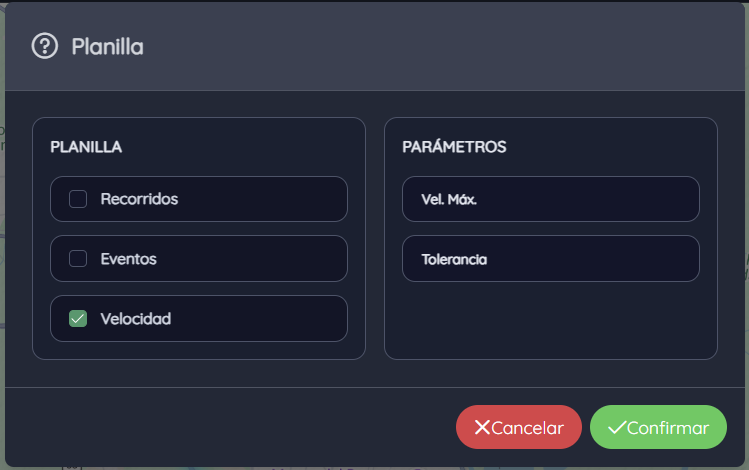
La acción de exportar abre un cuadro de diálogo con las opciones de exportación, permitiendo seleccionar datos a incluir en el reporte. Ver captura siguiente.
Opciones de Exportación
- Selección de datos:
- Exportar hojas de recorridos
- Exportar hojas de eventos
- Exportar datos de velocidad
TIP
El documento de exportación se genera en formato XLSX, compatible con software como Microsoft Excel o Google Sheets.